xACT: Guida al funzionamento

di Redazione
11/06/2019
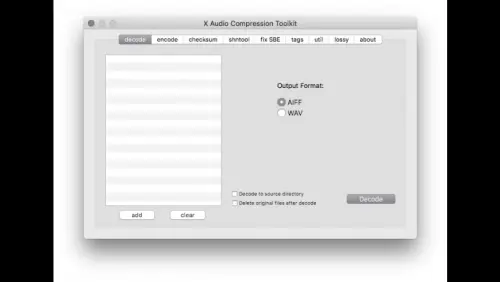
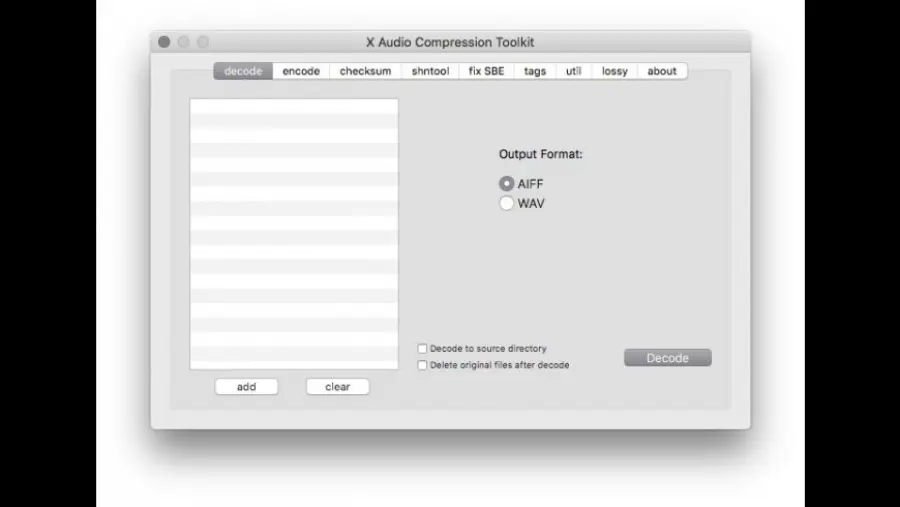

Piccola guida per rippare con xACT
E’ chiaro che il ripping viene fatto per solo uso personale
La guida è stata scritta per solo scopo didattico. Non mi rendo responsabile per qualsiasi uso da parte di altri e delle conseguenze che l’uso improprio porterebbe!
Naturalmente tutte le informazioni le ho trovate in rete , ma pensavo che sarebbe stato utile provare a far qualcosa qua’ e dare il mio piccolo contributo , sperando che possa tornare utile e di facile consultazione per tutti  Cosa ci serve:
. un MAC——->http://www.apple.it
. xACT———>http://www.macupdate.com/info.php/id/14246
Vi siete procurati tutto?
Bene iniziamo.
Estrarre i file .WAV dal vostro CD
Inserite il vostro CD audio originale nel vostro lettore
Lasciate che iTunes se lo mangi e carichi la Playlist
Ok,
Dopo avere installato xACT , apritelo e scegliete il tab con su’ scritto “util”
Selezionare” CD extraction”
cliccare su “add” per aggiungere la vostra playlist o la traccia che volete
adesso premere “execute” e vi chiedera’ dove salvare i vostri file .wav
Naturalmente per comodita’, io mi son creato una cartella sulla scrivania dal nome “wav”
dove salvero i mie file
Bene
Adesso inizia il ripping , ma attenzione,il CD verra’ smontato da iTunes ma niente paura, xACT sta’ facendo il suo lavoro, potete controllare nella cartella wav che avete creato nella scrivania la buona riuscita delle copie dei file, tempo stimato 15min circa!
Altra particolarita’ Fateci caso, la rotellina gira , ma la traccia nn cambia , rimane sempre quella,
comunque tutto dovrebbe andare per il meglio
Finito il ripping , si dovrebbe avere una schermata del genere , e si dovrebbe ritrovare il CD rimontato in iTunes , proprio come lo avevevamo lasciato(fate caso che le canzoni hanno il loro titolo)…proprio per questo il CD all’inizio viene aperto con iTunes
e con le vostre canzoni nella cartella wav
E’ buona norma controllare che i titoli delle canzoni non contengano i
seguenti caratteri ed eventualmente toglierli nel caso in cui fossero presenti
A questo punto avete il vostro file di OUTPUT , dove potete vedere se in fase di ripping sia andato tutto a buon fine.
Tutte le tracce devono avere la scitta “recorded successfully”
Se vedete scritto “minor errors” probabilmente ci sono piccoli errori
Solitamente allora pulisco e controllo il CD e ricomincio da capo!
adesso rinominiamolo in file .log
copiate e incollate il testo su TEXTEDIT chiudete e salvate(sulla scrivania) in .RTF nominandolo con il nome dell’album rippato:
salvate sulla scrivania
adesso tasto destro e rinomina in .log
ti chiedera’ conferma
Ok fatto
Bene Complimenti adesso hai il tuo log file
ATTENZIONE :
Doveste avere problemi con il file .log
provare a selezionare la modalita’ solo testo dal menu’ di TexEdit
senza bisogno di rinominare il .log
Adesso convertiamo i file .WAV in .FLAC
Per prima cosa , crea una nuova cartelle sulla scrivania , dove copiare i file .flac che andremo a fare.
Io gli messo il nome del gruppo e titolo dell’album
Adesso apri xACT e seleziona la tab “encode”
e spunta FLAC compression
Ora spunta la casella “verify”
e fai scorrere l’indicatore di compressione a 8
clicca su “add” e dagli in pasto i file wav che hai creato precedentemente,quelli nella cartella wav per intederci.
ok, premi “add files”
adesso clicca su “encode”
Scegli la cartella di destianzione ,che abbiamo precedentemente creato sulla scrivania !
ok
Partita la conversione da .wav a .flac
in 10-15 minuti il processo sara’ finito
nota che la rotellina gira e indica anche la canzone che sta’ convertendo
ok
Fatto
avete i vostri .FLAC nella cartella
FINGERPRINT
Adesso creiamo il fingerprint per i nostri file .FLAC
Aprite xACT e selezionate il tab “checksum”
cliccate “add”
e selezionate i vostri file .flac
cliccate “add”
ok
adesso “checksum”
cliccate “fingerprint”
adesso salvate in scrivania
ok
Avete il vostro fingerprint sulla vostra scrivania.
adesso i CUE file
Aprite xACT e selezionate la tab “shntool”
spuntate la casellina “cue”
e dal tasto “add” aggiungete i vostri file .FLAC
cliccate su “call shntool”
e salvate sulla scrivania
ok
perfetto anche il file CUE è fatto !
adesso il file M3U
Adesso creiamo il file m3u
che non è altro che il file della playlist del nostro CD rippato
da dare in pasto al nostro lettore multimediale VLC —->http://www.videolan.org/
Aprite VLC in modalita’ playlist VLC>WINDOW>PLAYLIST
adesso trascina i tuoi file flac nello spazio vuoto di VLC
Per salvare
Vai nel menu di VLC
FILE>SAVE PLAYLIST
Adesso dai conferma dove salvare
OK
Fatto anche questo.
Adesso hai tutto nella tua scrivania.
Cosa ci serve:
. un MAC——->http://www.apple.it
. xACT———>http://www.macupdate.com/info.php/id/14246
Vi siete procurati tutto?
Bene iniziamo.
Estrarre i file .WAV dal vostro CD
Inserite il vostro CD audio originale nel vostro lettore
Lasciate che iTunes se lo mangi e carichi la Playlist
Ok,
Dopo avere installato xACT , apritelo e scegliete il tab con su’ scritto “util”
Selezionare” CD extraction”
cliccare su “add” per aggiungere la vostra playlist o la traccia che volete
adesso premere “execute” e vi chiedera’ dove salvare i vostri file .wav
Naturalmente per comodita’, io mi son creato una cartella sulla scrivania dal nome “wav”
dove salvero i mie file
Bene
Adesso inizia il ripping , ma attenzione,il CD verra’ smontato da iTunes ma niente paura, xACT sta’ facendo il suo lavoro, potete controllare nella cartella wav che avete creato nella scrivania la buona riuscita delle copie dei file, tempo stimato 15min circa!
Altra particolarita’ Fateci caso, la rotellina gira , ma la traccia nn cambia , rimane sempre quella,
comunque tutto dovrebbe andare per il meglio
Finito il ripping , si dovrebbe avere una schermata del genere , e si dovrebbe ritrovare il CD rimontato in iTunes , proprio come lo avevevamo lasciato(fate caso che le canzoni hanno il loro titolo)…proprio per questo il CD all’inizio viene aperto con iTunes
e con le vostre canzoni nella cartella wav
E’ buona norma controllare che i titoli delle canzoni non contengano i
seguenti caratteri ed eventualmente toglierli nel caso in cui fossero presenti
A questo punto avete il vostro file di OUTPUT , dove potete vedere se in fase di ripping sia andato tutto a buon fine.
Tutte le tracce devono avere la scitta “recorded successfully”
Se vedete scritto “minor errors” probabilmente ci sono piccoli errori
Solitamente allora pulisco e controllo il CD e ricomincio da capo!
adesso rinominiamolo in file .log
copiate e incollate il testo su TEXTEDIT chiudete e salvate(sulla scrivania) in .RTF nominandolo con il nome dell’album rippato:
salvate sulla scrivania
adesso tasto destro e rinomina in .log
ti chiedera’ conferma
Ok fatto
Bene Complimenti adesso hai il tuo log file
ATTENZIONE :
Doveste avere problemi con il file .log
provare a selezionare la modalita’ solo testo dal menu’ di TexEdit
senza bisogno di rinominare il .log
Adesso convertiamo i file .WAV in .FLAC
Per prima cosa , crea una nuova cartelle sulla scrivania , dove copiare i file .flac che andremo a fare.
Io gli messo il nome del gruppo e titolo dell’album
Adesso apri xACT e seleziona la tab “encode”
e spunta FLAC compression
Ora spunta la casella “verify”
e fai scorrere l’indicatore di compressione a 8
clicca su “add” e dagli in pasto i file wav che hai creato precedentemente,quelli nella cartella wav per intederci.
ok, premi “add files”
adesso clicca su “encode”
Scegli la cartella di destianzione ,che abbiamo precedentemente creato sulla scrivania !
ok
Partita la conversione da .wav a .flac
in 10-15 minuti il processo sara’ finito
nota che la rotellina gira e indica anche la canzone che sta’ convertendo
ok
Fatto
avete i vostri .FLAC nella cartella
FINGERPRINT
Adesso creiamo il fingerprint per i nostri file .FLAC
Aprite xACT e selezionate il tab “checksum”
cliccate “add”
e selezionate i vostri file .flac
cliccate “add”
ok
adesso “checksum”
cliccate “fingerprint”
adesso salvate in scrivania
ok
Avete il vostro fingerprint sulla vostra scrivania.
adesso i CUE file
Aprite xACT e selezionate la tab “shntool”
spuntate la casellina “cue”
e dal tasto “add” aggiungete i vostri file .FLAC
cliccate su “call shntool”
e salvate sulla scrivania
ok
perfetto anche il file CUE è fatto !
adesso il file M3U
Adesso creiamo il file m3u
che non è altro che il file della playlist del nostro CD rippato
da dare in pasto al nostro lettore multimediale VLC —->http://www.videolan.org/
Aprite VLC in modalita’ playlist VLC>WINDOW>PLAYLIST
adesso trascina i tuoi file flac nello spazio vuoto di VLC
Per salvare
Vai nel menu di VLC
FILE>SAVE PLAYLIST
Adesso dai conferma dove salvare
OK
Fatto anche questo.
Adesso hai tutto nella tua scrivania.
Cosa ci serve:
. un MAC——->http://www.apple.it
. xACT———>http://www.macupdate.com/info.php/id/14246
Vi siete procurati tutto?
Bene iniziamo.
Estrarre i file .WAV dal vostro CD
Inserite il vostro CD audio originale nel vostro lettore
Lasciate che iTunes se lo mangi e carichi la Playlist
Ok,
Dopo avere installato xACT , apritelo e scegliete il tab con su’ scritto “util”
Selezionare” CD extraction”
cliccare su “add” per aggiungere la vostra playlist o la traccia che volete
adesso premere “execute” e vi chiedera’ dove salvare i vostri file .wav
Naturalmente per comodita’, io mi son creato una cartella sulla scrivania dal nome “wav”
dove salvero i mie file
Bene
Adesso inizia il ripping , ma attenzione,il CD verra’ smontato da iTunes ma niente paura, xACT sta’ facendo il suo lavoro, potete controllare nella cartella wav che avete creato nella scrivania la buona riuscita delle copie dei file, tempo stimato 15min circa!
Altra particolarita’ Fateci caso, la rotellina gira , ma la traccia nn cambia , rimane sempre quella,
comunque tutto dovrebbe andare per il meglio
Finito il ripping , si dovrebbe avere una schermata del genere , e si dovrebbe ritrovare il CD rimontato in iTunes , proprio come lo avevevamo lasciato(fate caso che le canzoni hanno il loro titolo)…proprio per questo il CD all’inizio viene aperto con iTunes
e con le vostre canzoni nella cartella wav
E’ buona norma controllare che i titoli delle canzoni non contengano i
seguenti caratteri ed eventualmente toglierli nel caso in cui fossero presenti
A questo punto avete il vostro file di OUTPUT , dove potete vedere se in fase di ripping sia andato tutto a buon fine.
Tutte le tracce devono avere la scitta “recorded successfully”
Se vedete scritto “minor errors” probabilmente ci sono piccoli errori
Solitamente allora pulisco e controllo il CD e ricomincio da capo!
adesso rinominiamolo in file .log
copiate e incollate il testo su TEXTEDIT chiudete e salvate(sulla scrivania) in .RTF nominandolo con il nome dell’album rippato:
salvate sulla scrivania
adesso tasto destro e rinomina in .log
ti chiedera’ conferma
Ok fatto
Bene Complimenti adesso hai il tuo log file
ATTENZIONE :
Doveste avere problemi con il file .log
provare a selezionare la modalita’ solo testo dal menu’ di TexEdit
senza bisogno di rinominare il .log
Adesso convertiamo i file .WAV in .FLAC
Per prima cosa , crea una nuova cartelle sulla scrivania , dove copiare i file .flac che andremo a fare.
Io gli messo il nome del gruppo e titolo dell’album
Adesso apri xACT e seleziona la tab “encode”
e spunta FLAC compression
Ora spunta la casella “verify”
e fai scorrere l’indicatore di compressione a 8
clicca su “add” e dagli in pasto i file wav che hai creato precedentemente,quelli nella cartella wav per intederci.
ok, premi “add files”
adesso clicca su “encode”
Scegli la cartella di destianzione ,che abbiamo precedentemente creato sulla scrivania !
ok
Partita la conversione da .wav a .flac
in 10-15 minuti il processo sara’ finito
nota che la rotellina gira e indica anche la canzone che sta’ convertendo
ok
Fatto
avete i vostri .FLAC nella cartella
FINGERPRINT
Adesso creiamo il fingerprint per i nostri file .FLAC
Aprite xACT e selezionate il tab “checksum”
cliccate “add”
e selezionate i vostri file .flac
cliccate “add”
ok
adesso “checksum”
cliccate “fingerprint”
adesso salvate in scrivania
ok
Avete il vostro fingerprint sulla vostra scrivania.
adesso i CUE file
Aprite xACT e selezionate la tab “shntool”
spuntate la casellina “cue”
e dal tasto “add” aggiungete i vostri file .FLAC
cliccate su “call shntool”
e salvate sulla scrivania
ok
perfetto anche il file CUE è fatto !
adesso il file M3U
Adesso creiamo il file m3u
che non è altro che il file della playlist del nostro CD rippato
da dare in pasto al nostro lettore multimediale VLC —->http://www.videolan.org/
Aprite VLC in modalita’ playlist VLC>WINDOW>PLAYLIST
adesso trascina i tuoi file flac nello spazio vuoto di VLC
Per salvare
Vai nel menu di VLC
FILE>SAVE PLAYLIST
Adesso dai conferma dove salvare
OK
Fatto anche questo.
Adesso hai tutto nella tua scrivania.
Articolo Precedente
Dofus: Soluzione al problema di caricamento infinito
Articolo Successivo
iPhone: Fare il backup completo!